Services par équipe GeReMS
Le module Services par équipe est le cœur opérationnel de GeReMS. C’est ici que vous répartissez les heures de la dotation entre les professeurs, classe par classe, en temps réel.
1. Gestion des Sessions
GeReMS utilise un système de sessions avec code. Cela vous permet de travailler sur différentes simulations ou de laisser plusieurs utilisateurs travailler simultanément sans conflit.
Nouvelle Session
Saisissez un nom dans le champ Nom de session. Votre nom d'utilisateur sera automatiquement ajouté comme préfixe.
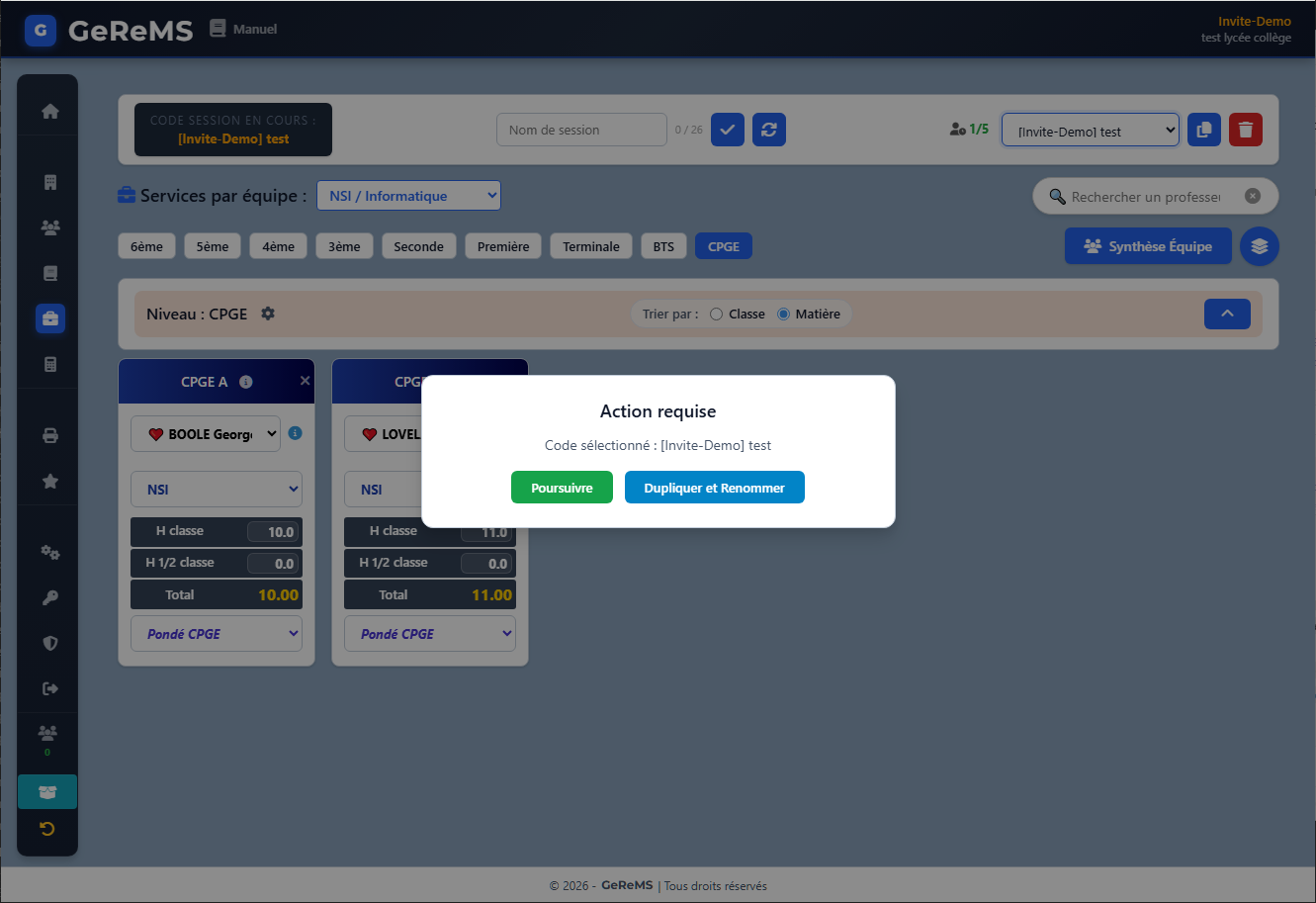
Dupliquer & Renommer
Permet de cloner une session existante (la vôtre ou celle d'un collègue) pour tester une nouvelle variante sans modifier l'originale.
Mes Sessions
Pour vos propres sessions (préfixées par votre nom d'utilisateur), vous avez le plein contrôle :
- Poursuivre : Reprenez exactement là où vous vous étiez arrêté pour continuer vos modifications.
- Dupliquer & Renommer : Créez une copie pour explorer une nouvelle variante sans perdre votre travail initial.
Sessions d'autres utilisateurs
Les sessions créées par vos collègues sont protégées pour éviter les modifications accidentelles :
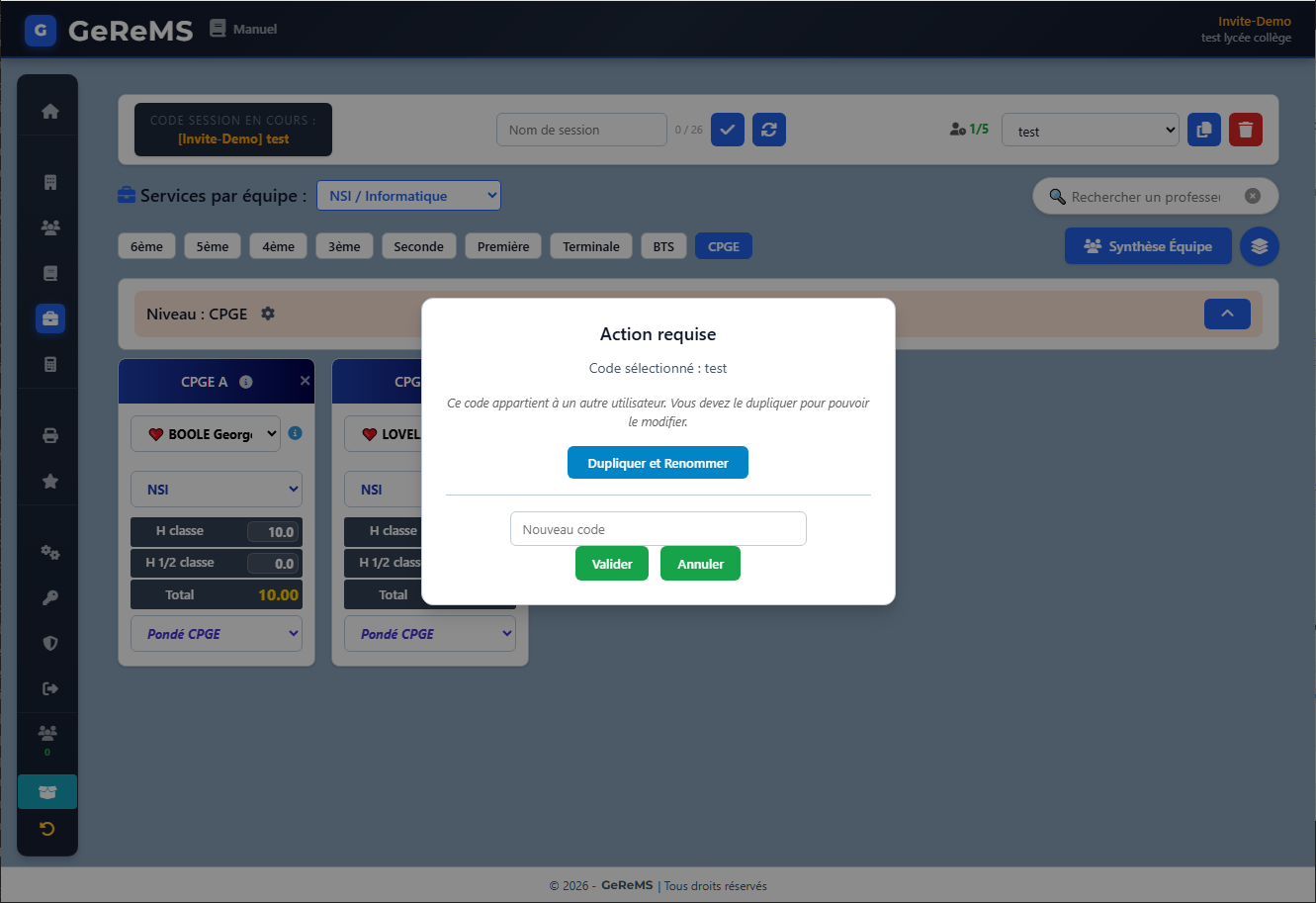
- Sessions Protégées : Les sessions créées par d'autres utilisateurs ne peuvent pas être modifiées directement afin de garantir l'intégrité de leur travail.
- Dupliquer pour modifier : Pour travailler à partir d'une base existante créée par un tiers, vous devez obligatoirement utiliser la fonction de duplication.
Dupliquer la session en cours
À tout moment pendant votre travail, vous pouvez cloner votre session active :
- Sauvegarde rapide : Figez un état satisfaisant avant de tester un changement majeur de répartition.
- Accès instantané : Utilisez l'icône dans le bandeau supérieur pour dupliquer sans quitter l'écran de saisie.
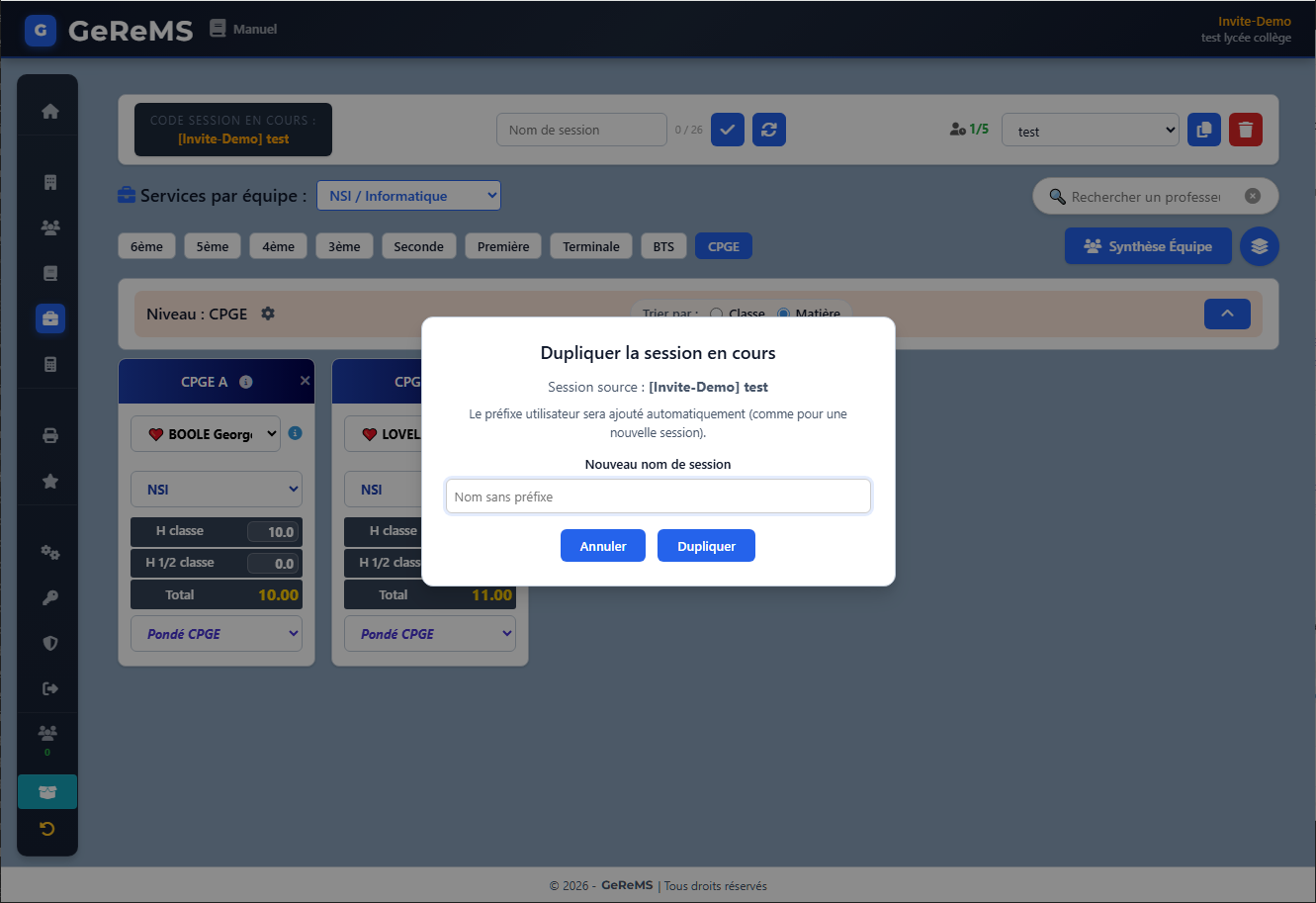
- Vous disposez du plein contrôle (Poursuivre ou Dupliquer) sur les sessions que vous avez créées (préfixées par votre nom).
- Pour les sessions créées par d'autres utilisateurs, seule la fonction Dupliquer est disponible pour permettre une collaboration sans risque d'écrasement.
2. Sélection des Niveaux
Une fois votre session ouverte et votre équipe sélectionnée, utilisez les boutons de niveaux en haut de page pour afficher les classes correspondantes :
- Activer un niveau : Cliquez sur un bouton gris pour charger les cartes de service de ce niveau.
- Désélectionner un niveau : Cliquez sur un bouton déjà sélectionné (en bleu) pour masquer le niveau et retirer ses cartes de l'affichage.

3. Les Cartes de Service
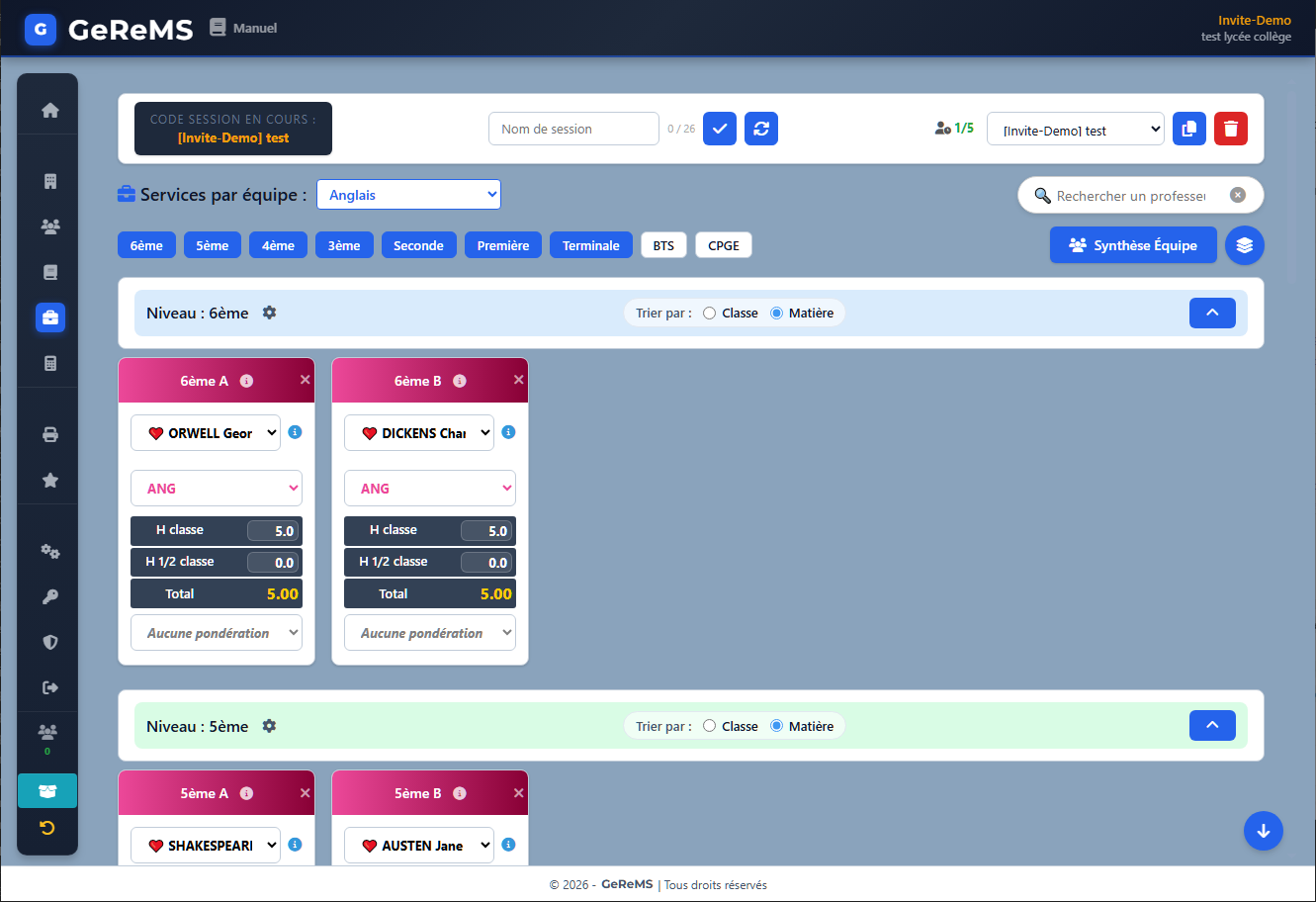
Chaque classe est représentée par une carte intuitive permettant de saisir le service d'un professeur.
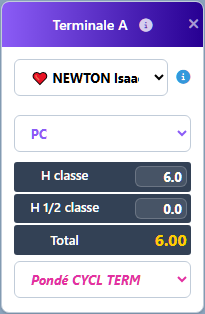
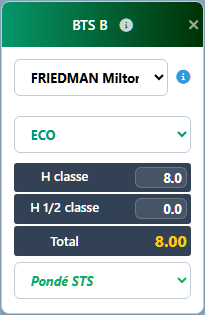
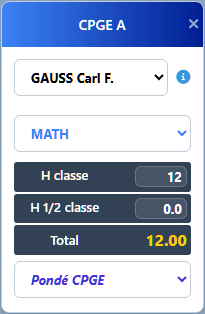
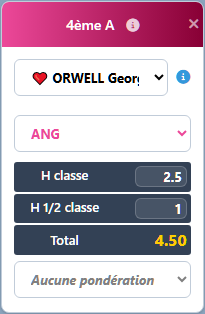
- Le Professeur : Liste déroulante des membres de l'équipe. indique un vœu formulé.
- La Matière : Sélectionnable parmi les codes officiels (ex: ANG, NSI).
- Les Heures : Saisie des heures "Classe" et "Groupes". Le total est calculé en direct.
- Pondération : Coefficient multiplicateur appliqué aux heures (ex: 1.1 pour le Cycle Terminal).
- Cycle Terminal (1ère, Terminale) : Pondération de 0,1
- STS (BTS) : Pondération de 0,25
- CPGE : Pondération de 0,5
Ces valeurs par défaut sont configurables dans le module Paramètres.
4. Fonctionnalités de recherche et tri
Pour naviguer efficacement dans les établissements complexes :
5. Aide à la décision (Info-bulles)
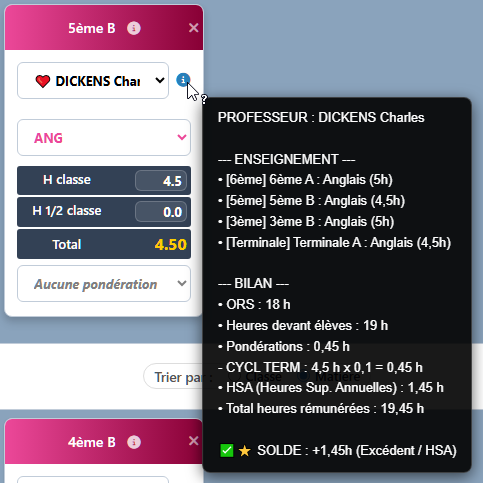
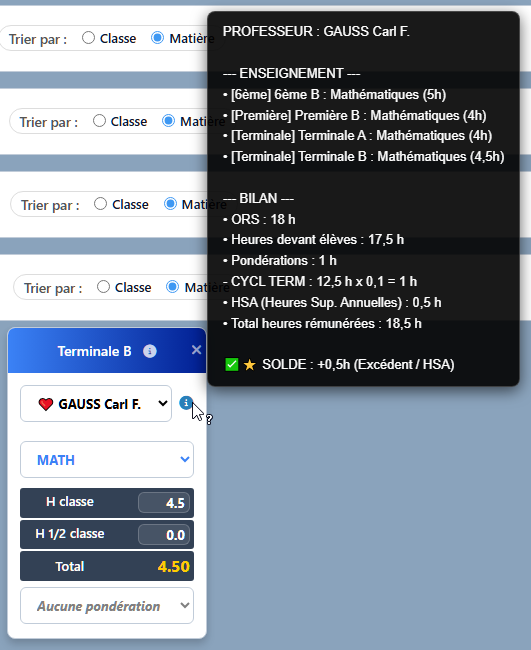
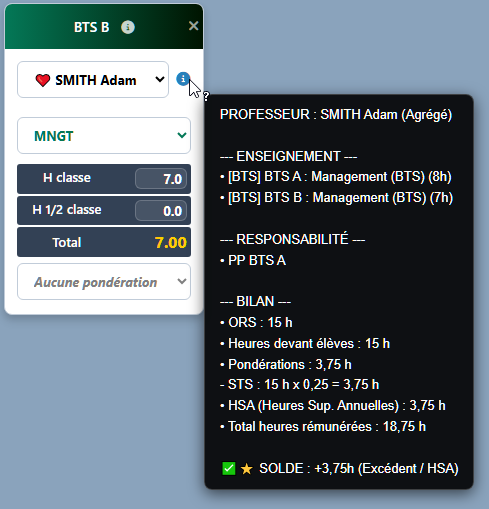
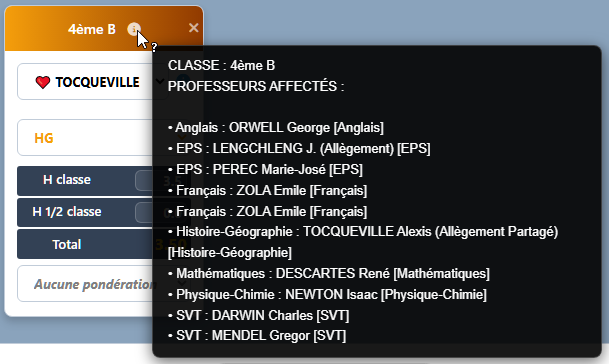
Passez votre souris sur les icônes info pour obtenir des précisions :
- Sur le professeur : Bilan ORS, HSA et solde définitif calculé selon ses services.
- Sur l'en-tête de carte : Affiche qui d'autre enseigne dans cette classe spécifique.